
TRANSMISION
MDSOURCE
Cómo Revisar un Video Creado con IA Antes de Exportarlo
Una ruta práctica para convertir un borrador de IA en VideoJSON editable, revisarlo y elegir cómo renderizarlo.
Cuando una IA te entrega un vídeo, el momento más peligroso no es el de escribir el prompt: es el de pulsar Exportar sin haber entendido qué va a salir. Un clip puede tener una idea buena y, aun así, mostrar el precio equivocado, una frase cortada, una imagen fuera de lugar o un cierre que no encaja con la campaña.
La salida más cómoda es tratar el primer resultado como un borrador, no como el vídeo final. Con VideoFlow, ese borrador puede vivir como VideoJSON: una descripción estructurada del proyecto que se puede guardar, previsualizar, editar y renderizar sin empezar de cero. Es una alternativa especialmente útil si estás creando un generador de vídeos dentro de una app, un flujo de marketing o una herramienta para clientes.
1. Pide un borrador con estructura, no una película terminada
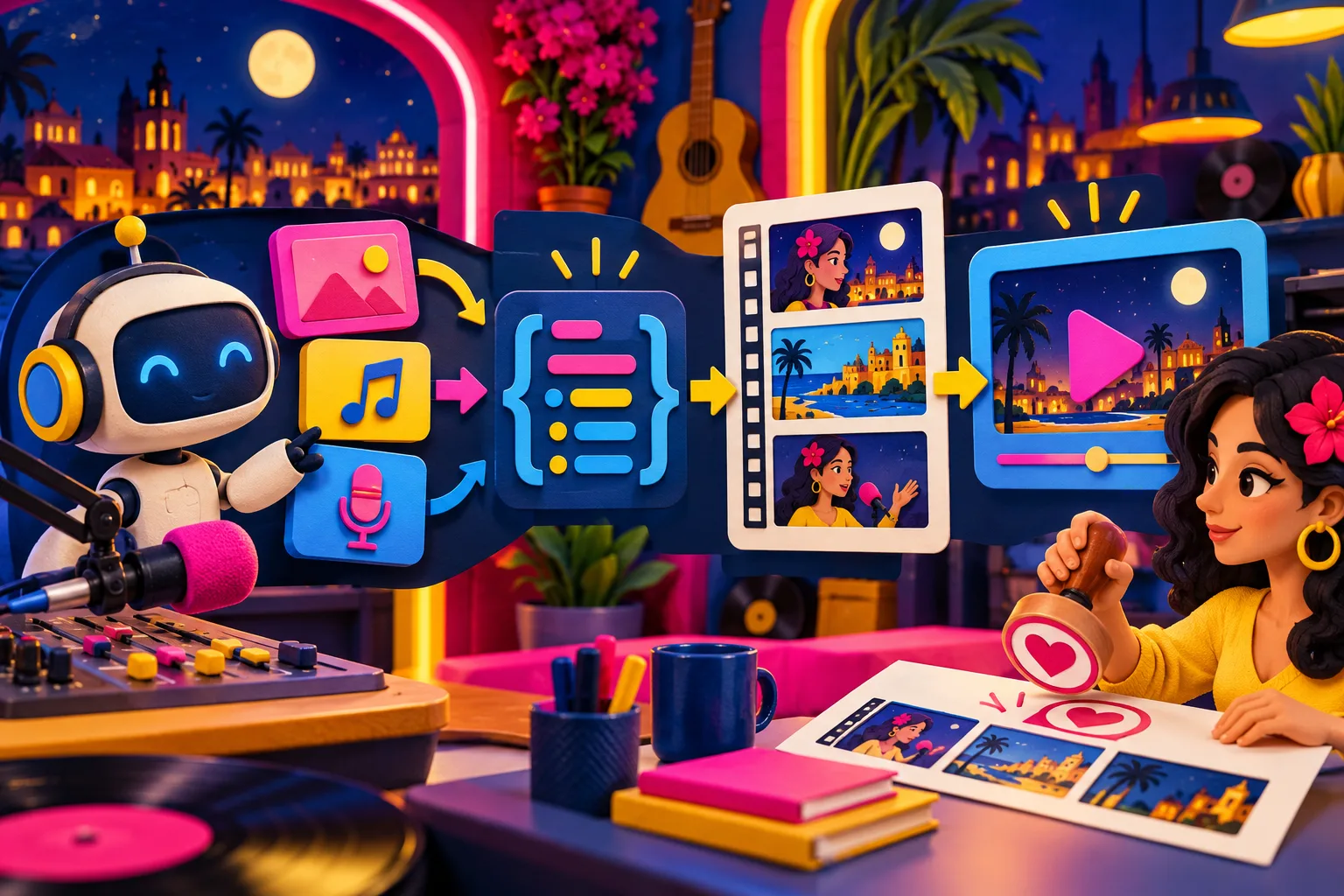
A una IA se le da mejor producir piezas con límites claros que adivinar una edición completa. En vez de pedirle “haz un anuncio”, define un pequeño contrato: duración aproximada, formato vertical u horizontal, escenas esperadas, textos que vienen de datos fiables y qué elementos nunca debe inventar.
El objetivo es que entregue capas —texto, imagen, vídeo, audio, subtítulos o formas— con tiempos y propiedades, no una caja negra imposible de corregir. La parte interesante de VideoFlow es que su API de TypeScript puede compilar esas decisiones a VideoJSON. Ese documento se convierte en el punto de encuentro entre automatización y revisión humana.
Este enfoque también evita rehacer el trabajo cuando cambia una sola variable. Si ya conviertes fichas de producto en clips, la guía sobre datos de producto que se transforman en vídeos editables y reutilizables amplía justo esa idea: el contenido puede variar sin que la plantilla se vuelva desechable.
2. Previsualiza antes de pensar en el archivo MP4
Con el renderizador DOM de VideoFlow puedes montar una vista reproducible y avanzar por el vídeo como lo haría quien lo va a aprobar. No hace falta esperar a un render pesado para detectar lo básico: si el titular entra tarde, si un subtítulo tapa un elemento, si el contraste se pierde o si el ritmo del cambio de escena resulta brusco.
Mi regla simple es revisar primero lo que el espectador entiende en los tres primeros segundos: promesa, imagen principal y llamada a la acción. Después miro datos concretos —nombre, precio, fecha, URL, idioma— porque son los que más daño hacen cuando fallan. Si esos campos vienen de una base de datos, vale la pena aplicar la misma prudencia que usarías al probar campos de Notion antes de sincronizarlos con Webflow: una vista bonita no sustituye a comprobar la fuente.
3. Deja que alguien arregle el borrador visualmente
No todas las correcciones deberían volver a ser un prompt. Cuando la estructura ya es válida, un equipo suele querer recortar una toma, cambiar el orden de dos capas, ajustar un texto o mover una transición unos fotogramas. El componente React Video Editor está pensado precisamente para abrir el mismo VideoJSON en una línea de tiempo con pistas, previsualización y controles de edición.
Eso cambia una conversación bastante frustrante —“vuelve a generar, pero menos rápido y con esta foto”— por una tarea concreta: “mueve esta capa dos segundos y sustituye este texto”. Guarda cada cambio como una nueva versión del JSON. Así puedes comparar qué se aprobó y volver atrás si alguien cambia de idea, algo parecido a ordenar primero las preguntas del cliente antes de meterlas en acordeones de Shopify. La interfaz puede ser flexible, pero el contenido sigue teniendo una estructura revisable.
4. Elige el renderizador según el trabajo, no por costumbre
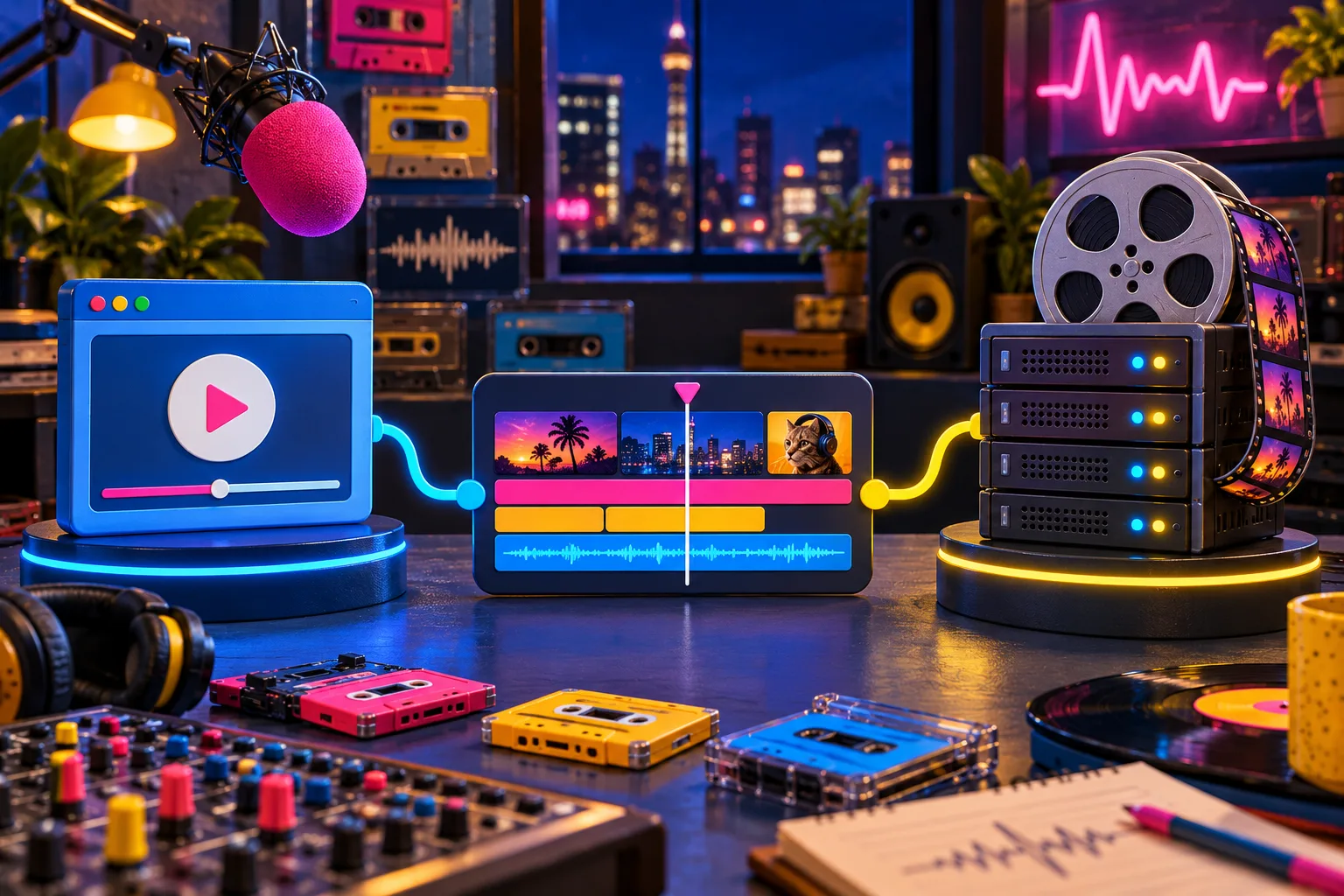
El mismo VideoJSON no exige una única forma de exportar. Para un clip corto que una persona descarga dentro de tu aplicación, el renderizador de navegador puede evitar subir el proyecto al servidor y ofrece progreso y cancelación. Para un lote de cientos de vídeos, una API o una cola programada, el renderizador de servidor encaja mejor: puede generar MP4 desde Node.js y devolver el resultado cuando el trabajo termina. Consulta la documentación de renderizadores de VideoFlow antes de fijar esa decisión.
Piensa también en la entrega. Si el archivo va a una página de campaña, un correo o una biblioteca interna, comprueba el enlace final y el formato que recibe la otra herramienta. Es el mismo hábito sano de exportar un sitio Webflow antes de un rediseño: la exportación no es la última acción, es una parte que merece su propia prueba.
5. Haz una revisión final corta y repetible
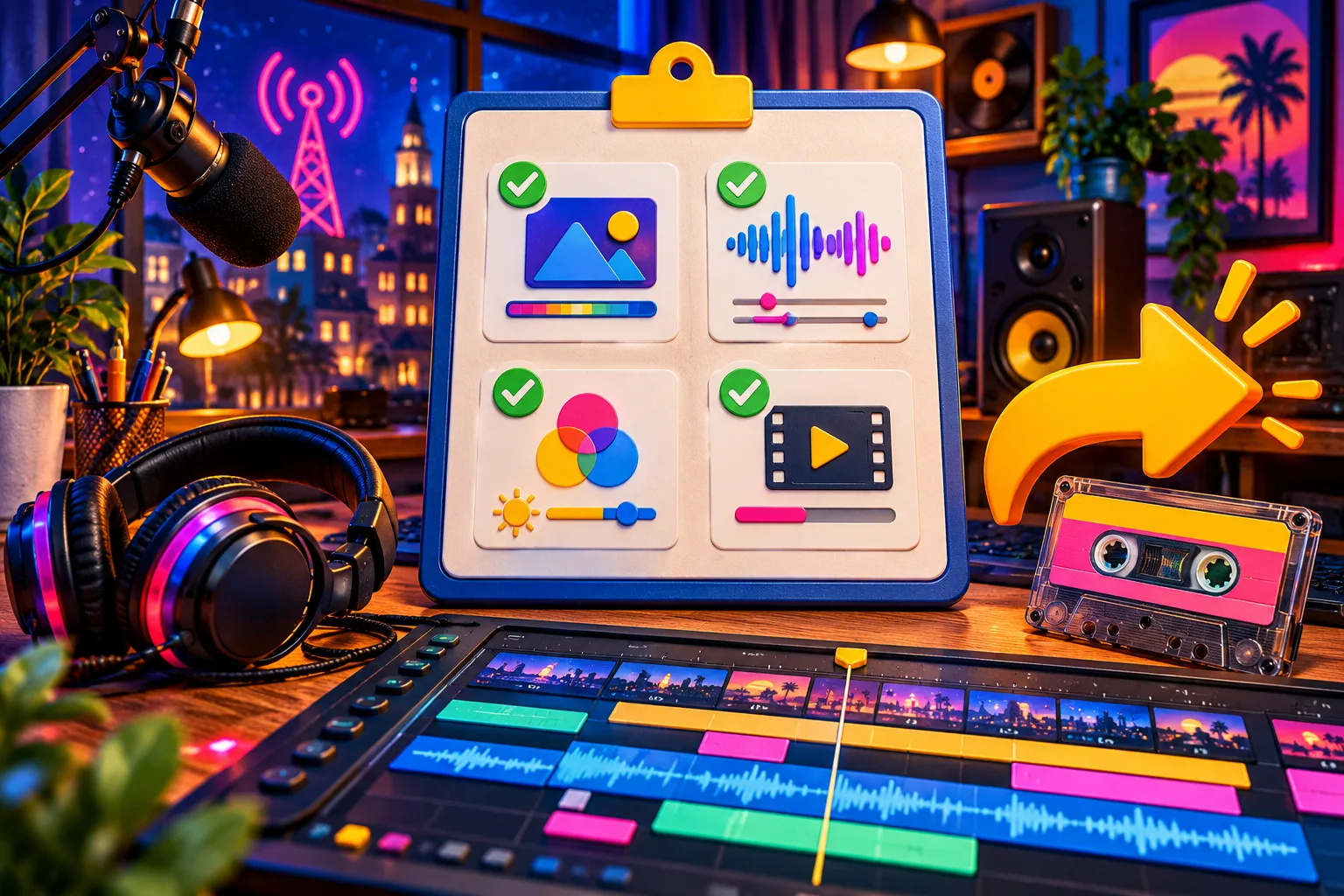
Antes de marcar un render como listo, uso una lista de cinco preguntas:
- ¿El primer plano explica el valor sin sonido?
- ¿Los textos, precios, nombres y enlaces proceden de una fuente aprobada?
- ¿Subtítulos, voz, música y transiciones terminan donde deben?
- ¿El vídeo se ve bien en la relación de aspecto de destino?
- ¿Una persona podría editar el JSON mañana sin reconstruir la campaña?
No necesitas convertir cada vídeo en una producción interminable. Necesitas un punto claro donde el automatismo se detiene, alguien ve el resultado y la versión aprobada queda guardada.
Si estás construyendo una herramienta de vídeo o un flujo de contenido, empieza con una plantilla pequeña y un único tipo de entrega. Crea el borrador en VideoJSON, míralo en una previsualización, permite una corrección humana y renderiza sólo después. Puedes explorar el núcleo de VideoFlow y sus ejemplos para montar ese primer circuito. Es una forma mucho más tranquila de usar IA: no para saltarse la revisión, sino para llegar a ella con un proyecto que todavía se puede mejorar.