
TRANSMISION
MDSOURCE
Cómo Probar los Campos de Notion Antes de Sincronizarlos con Webflow
Una prueba corta de campos y contenido para detectar sorpresas antes de activar la sincronización automática entre Notion y Webflow.
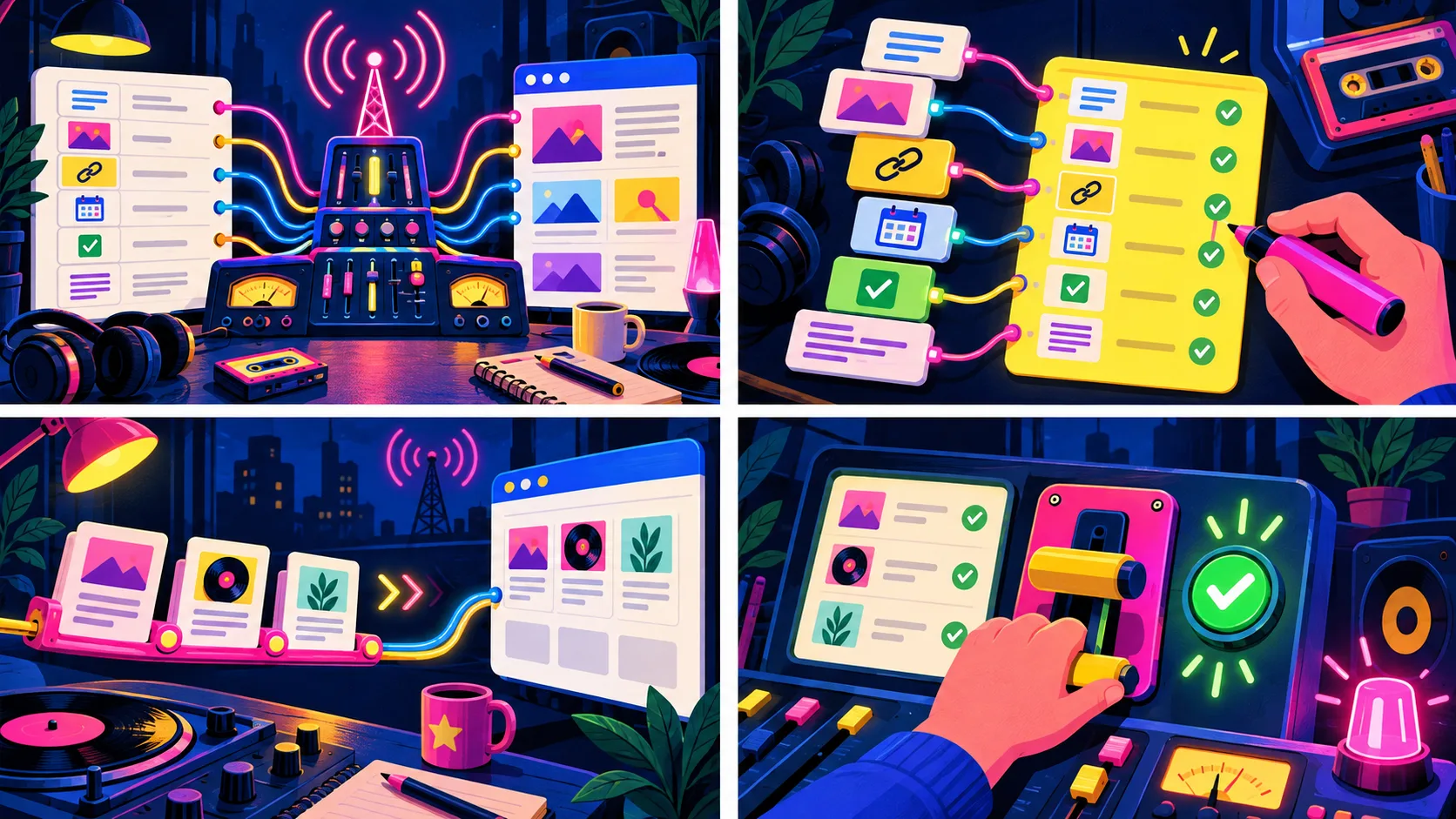
Cuando una base de Notion ya está ordenada, conectar Webflow parece el paso fácil. El riesgo aparece después: una fecha llega vacía, una imagen no es la que esperabas o un enlace interno se queda mirando a Notion. No hace falta convertir la puesta en marcha en un proyecto de una semana. Hace falta una prueba pequeña que imite lo importante.
SyncFlow conecta una base de Notion con una colección CMS de Webflow y permite mapear texto, imágenes, casillas, fechas, URL y más. La buena noticia es que puedes comprobar ese mapa con tres registros antes de pedirle que sincronice todo el catálogo editorial.

Empieza por los campos que cambian la experiencia
No pruebes solo un título y un párrafo bonito. Elige los campos que, si fallan, cambian lo que ve una persona en la web o el trabajo del equipo. Para una colección de artículos, mi lista corta suele ser:
- título y slug;
- imagen principal;
- fecha y estado de publicación;
- extracto o descripción;
- URL de origen y enlaces dentro del contenido;
- una casilla o etiqueta que controle una variante.
No todos los campos deben viajar. Esa decisión merece una conversación antes del mapeo; este artículo sobre qué conviene sincronizar de Notion a Webflow da una buena forma de separar contenido útil de ruido operativo.
Crea una tabla simple con cuatro columnas: campo de Notion, campo de Webflow, ejemplo esperado y forma de revisión. Es menos glamuroso que pulsar “auto-sync”, pero evita que una regla implícita se convierta en un misterio compartido.
Prepara tres registros de ensayo, no tres copias idénticas
La muestra sirve para descubrir bordes, no para demostrar que lo obvio funciona. Usa tres páginas distintas:
- La normal. Tiene todos los campos completos y representa el artículo o recurso más común.
- La incompleta a propósito. Deja vacío un extracto secundario o usa una imagen alternativa. Así confirmas qué ocurre cuando falta información.
- La exigente. Incluye enlaces, una fecha, una casilla, una imagen horizontal y bloques con subtítulos o código si tu contenido los usa.
Este pequeño reparto convierte la primera sincronización en una prueba realista. Si estás creando una colección desde cero, también ayuda mirar la ruta de lanzar una colección CMS de Webflow desde Notion antes de multiplicar los registros.

Haz la primera pasada de forma manual
Conecta las cuentas, selecciona la colección y la base, y mapea los campos en SyncFlow. En lugar de activar la automatización de inmediato, ejecuta una sincronización manual para esos tres registros. Es el momento de comprobar que el nombre del campo no oculta una diferencia de significado: “fecha de borrador” y “fecha publicada” pueden tener formatos válidos, pero cuentan historias distintas.
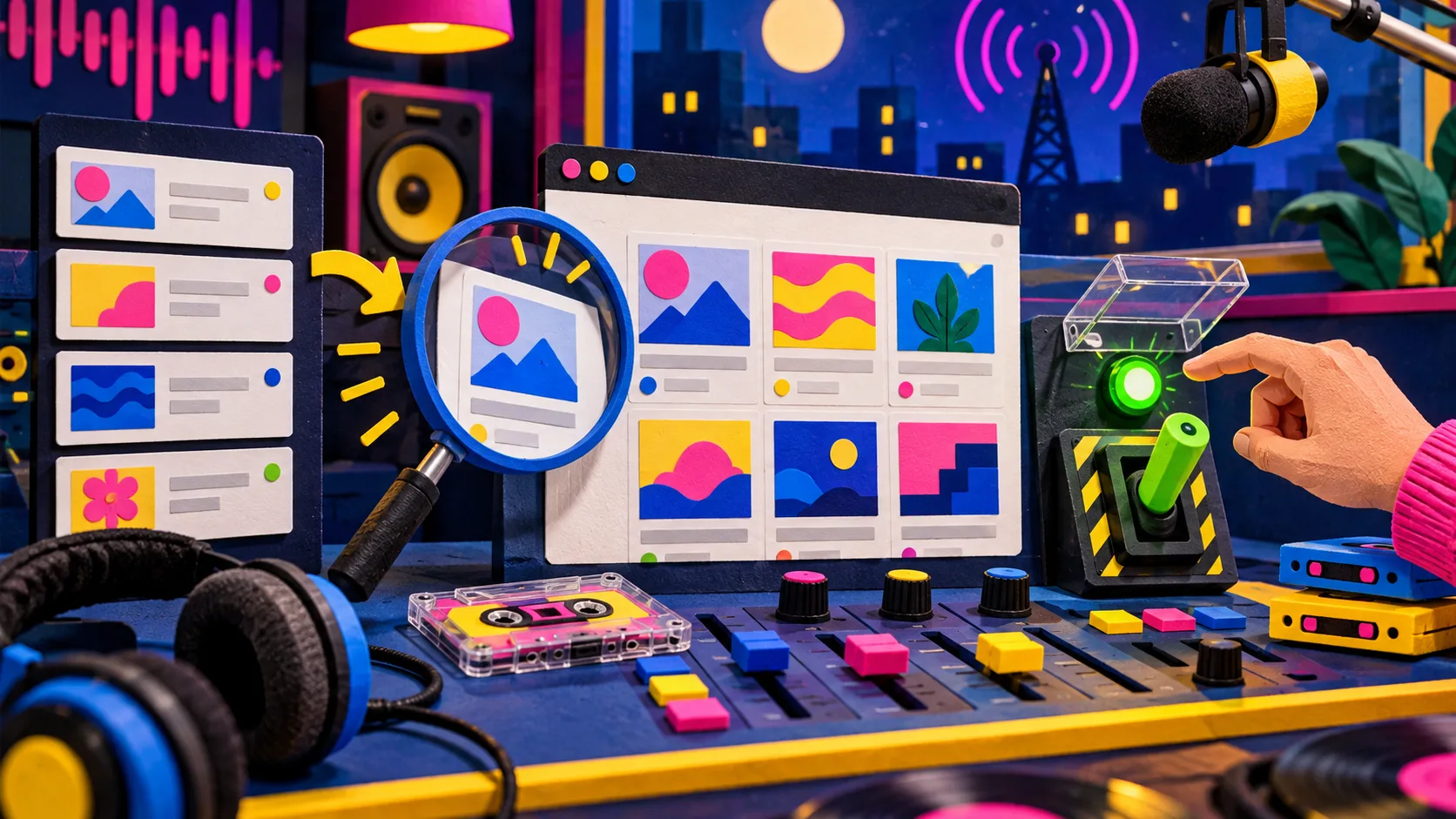
Abre después los elementos creados en el CMS y revísalos en la vista previa del sitio. Mira el resultado como lectora o lector, no solo como administradora: ¿la imagen encuadra bien? ¿el extracto se corta de forma rara? ¿el enlace se abre donde debe? Si estás trabajando con vínculos entre páginas, vale la pena incluir una comprobación específica: un simulacro de enlaces rotos antes del auto-sync puede ahorrarte una búsqueda incómoda después de publicar.
Revisa contenido, formato y comportamiento
Yo usaría tres preguntas, una por capa:
Contenido: ¿cada campo trae el valor correcto? Compara título, fecha, estado, etiquetas y URL con la página de Notion.
Formato: ¿lo que era una imagen, un enlace o un bloque rico sigue siendo reconocible? SyncFlow puede importar elementos con estilos en línea o con clases; decide cuál encaja con el sistema de diseño antes de convertir un caso aislado en regla.
Comportamiento: cambia un campo pequeño en el registro normal y vuelve a sincronizar manualmente. Así ves si actualiza el elemento previsto y si una edición posterior conserva el aspecto que esperas. Una prueba de sincronización antes de auto-publicar profundiza justo en esa separación entre importar y publicar.
Define qué sería una señal de alto
Una buena prueba no busca perfección teatral; busca saber cuándo no debes escalar. Pausa y corrige el mapa si ocurre cualquiera de estas cosas:
- una página de prueba crea un elemento duplicado;
- un campo vacío borra información que Webflow necesitaba conservar;
- un enlace de contenido apunta al destino equivocado;
- una imagen llega sin proporción útil;
- el estado de una entrada no coincide con tu regla editorial.
Anota la corrección junto al campo. Esa pequeña nota se vuelve muy valiosa cuando otra persona hereda el sitio o cuando añades una nueva colección. Si el problema es de modelo y no de un dato puntual, vuelve al mapa: el objetivo no es arreglar una tarjeta a mano, sino que la siguiente tarjeta llegue bien.
Activa la automatización cuando la muestra ya sea aburrida
Cuando los tres registros se comportan como esperabas, activa auto-sync para la base elegida. Si también vas a usar auto-publicación, empieza con una cadencia que puedas revisar: publica una edición pequeña, comprueba el resultado y solo entonces deja que el flujo trabaje sin acompañamiento. La automatización debería quitar copia y pega, no quitar criterio editorial.
La próxima vez que prepares una base para Webflow, reserva veinte minutos para esta prueba de campos. Entra en SyncFlow, crea la muestra de tres registros y documenta un resultado esperado por campo. Es una inversión pequeña para que una buena automatización siga siendo realmente útil.