
TRANSMISION
MDSOURCE
Cómo Preparar una Foto de Producto para un Marketplace sin Instalar Programas
Una ruta práctica para limpiar, ajustar y revisar fotos de producto en el navegador antes de publicarlas en un marketplace.
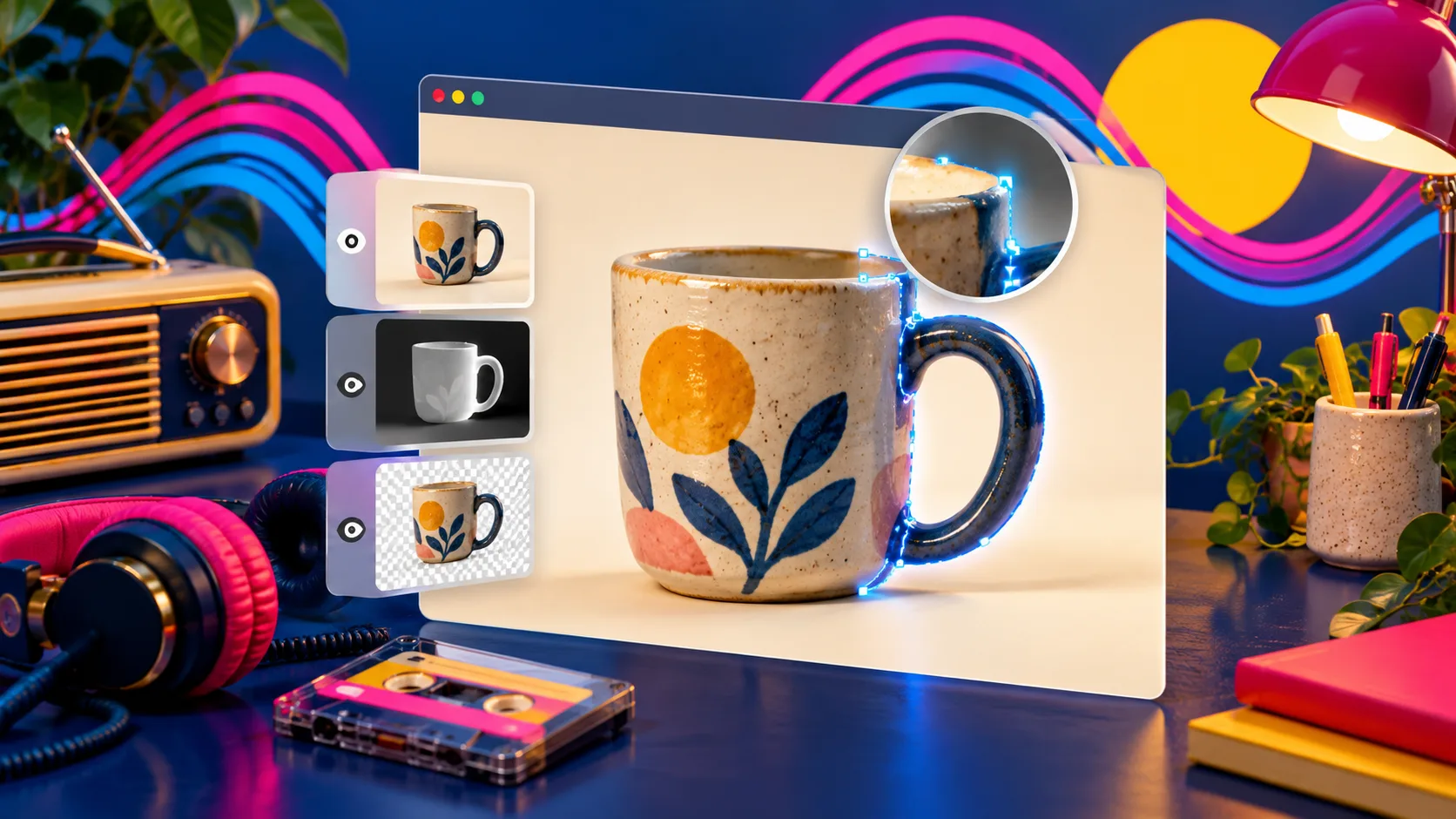
Una foto de producto no tiene que salir perfecta de la cámara para cumplir bien su trabajo en un marketplace. Pero sí debe responder con honestidad a tres preguntas: ¿se entiende qué se vende?, ¿se distinguen el color y el material?, ¿los bordes y los detalles aguantan una inspección de cerca?
El problema es que muchas correcciones pequeñas acaban esperando a que alguien tenga instalado un programa pesado. Para ese tramo concreto, ImageFlow propone una alternativa muy práctica: un editor de imágenes gratuito que funciona en el navegador y conserva un flujo editable con capas, máscaras y ajustes. Sus herramientas habituales de edición y las funciones de selección y eliminación de fondo indicadas por el producto se ejecutan localmente en el dispositivo. No sustituye todas las funciones de Photoshop ni convierte una mala foto en una sesión profesional, pero para preparar una imagen real con cuidado puede ser más que suficiente.
Aquí tienes una ruta corta para dejar lista una foto de catálogo sin maquillar el producto ni instalar nada.
1. Decide qué debe resolver la imagen antes de abrir el editor
No empieces quitando fondos por costumbre. Mira la ficha y anota un único objetivo: aislar un objeto sobre fondo claro, corregir una distracción, recuperar una exposición ligeramente apagada o preparar un recorte para una miniatura. Cuando una foto intenta resolver cuatro problemas a la vez, suele acabar con sombras raras, colores alterados o una silueta poco creíble.
También conviene guardar una copia del original y trabajar sobre otra versión. Si vienes de un archivo de diseño, ImageFlow admite importación y exportación de PSD y PSB; aun así, prueba primero el archivo más complejo antes de prometer una compatibilidad total a todo un equipo. Si tu trabajo incluye una entrega creativa con capas, esta guía sobre editar un PSD online sin instalar Photoshop ayuda a pensar en el ida y vuelta, no solo en el PNG final.
2. Aísla el producto con una selección y revísala a tamaño real
Para una foto con un fondo poco útil, selecciona el objeto y crea una máscara antes de borrar píxeles. ImageFlow incluye selección de objetos, eliminación de fondo con IA en el dispositivo y máscaras de capa; la máscara es importante porque te permite corregir una esquina sin empezar de cero.
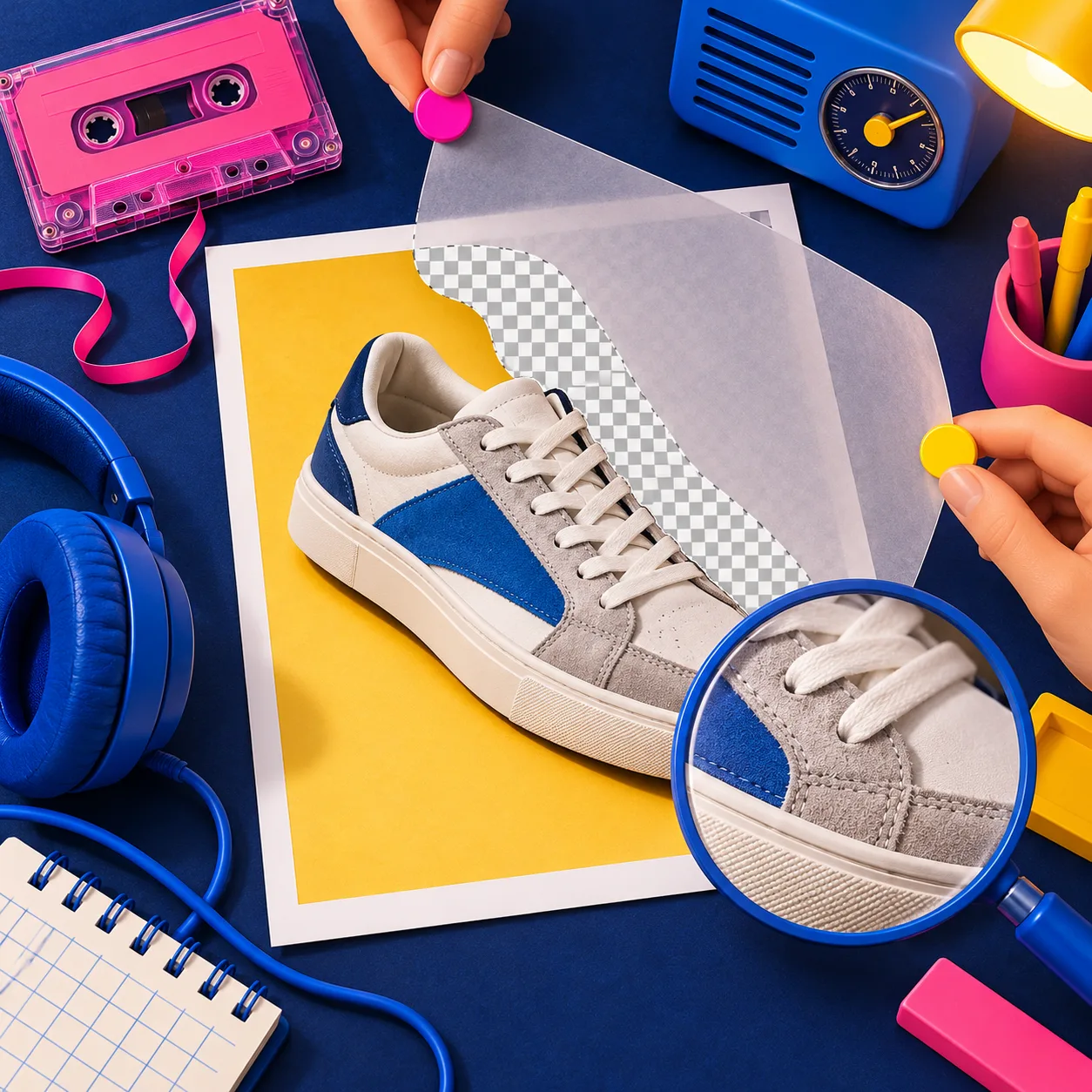
Amplía la imagen y revisa especialmente cinco zonas: cordones, transparencias, reflejos, etiquetas, costuras y contornos blancos sobre fondo claro. Un recorte que parece limpio en la pantalla completa puede delatar un borde dentado en la galería del marketplace. Si hay pelo, vidrio, metal pulido o una sombra con valor informativo, no fuerces una eliminación total: conserva lo que ayuda a describir el objeto.
Esta misma lógica sirve para preparar imágenes de tienda. Por ejemplo, una foto de producto limpia para ecommerce no necesita inventar una escena nueva; necesita que el recorte no cambie la forma, los accesorios ni el acabado de lo que se vende.
3. Ajusta la luz sin perder el producto real
Una vez resuelto el fondo, llega la parte que más fácilmente puede pasarse de la raya. Trabaja con capas de ajuste no destructivas en lugar de aplicar cambios definitivos. Puedes equilibrar exposición, contraste o temperatura y volver atrás si el tejido pierde su tono o una superficie brillante parece de otro material. ImageFlow también presenta una herramienta de relighting para modificar la iluminación aparente de una selección; úsala como una corrección moderada, no como una promesa de rescatar cualquier toma.

Una regla sencilla: compara la versión corregida junto a la original cada pocos minutos. El objetivo es que el comprador vea mejor el mismo producto, no una versión más cara, más grande o de otro color. Las capas, los grupos y las máscaras permiten probar sin destruir el punto de partida.
Si el archivo contiene una mancha o un cable que distrae, el relleno según contenido puede ayudar. Haz una pasada corta y mira el resultado al 100 %. Cerca de logotipos, tramas, texto impreso o bordes geométricos, una corrección manual y pequeña suele dar más confianza que pedirle a la herramienta que adivine demasiado.
4. Prepara formatos con un máster editable
No recortes la única copia para cada destino. Conserva un documento maestro con el producto, la máscara y los ajustes; después crea versiones para la foto principal, la miniatura y el uso en redes. Las capas, los objetos inteligentes y los filtros inteligentes de ImageFlow están pensados para que estos cambios sigan siendo editables.
Esa organización también evita un error común: adaptar una imagen de catálogo a un anuncio y olvidar qué se cambió. Si vas a enviar el archivo a otra persona, deja clara la versión y el destino. Una revisión de metadatos antes de compartir puede ser útil, como explica este artículo sobre revisar metadatos de una foto de producto.
5. Haz una revisión de publicación, no solo de edición
Antes de exportar, abre la imagen en el tamaño aproximado en que aparecerá en el marketplace. Comprueba el borde sobre fondo blanco y oscuro, el encuadre en miniatura y la fidelidad del color junto al producto real o una muestra confiable. Luego exporta un formato y peso acordes con el canal.
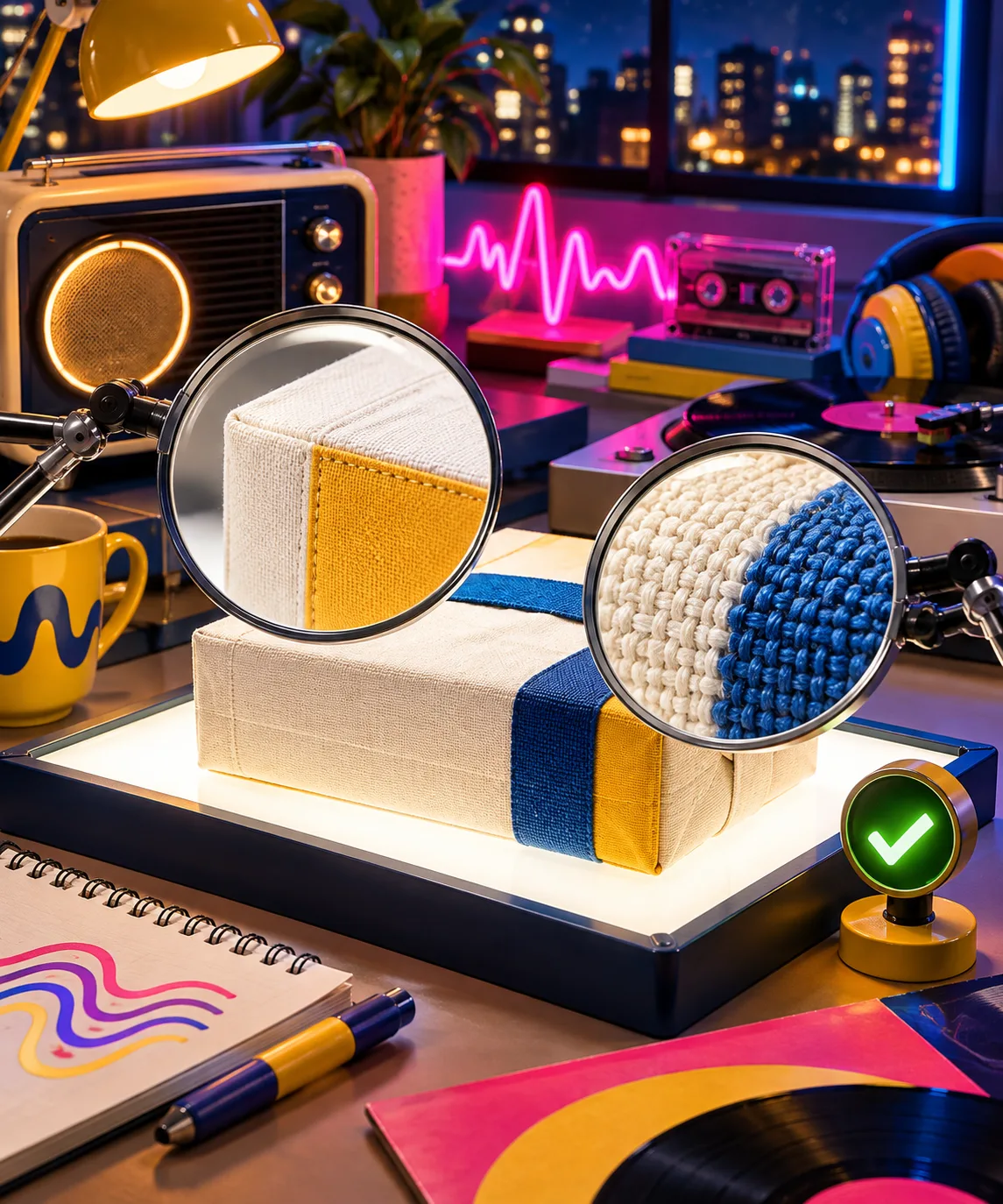
Mi lista final tiene seis preguntas: ¿el objeto está completo?, ¿la etiqueta se lee?, ¿la textura no se ha alisado?, ¿el fondo no deja halos?, ¿el color sigue siendo honesto?, ¿el archivo exportado abre bien? Este control tarda menos que corregir una publicación ya activa. Para productos con tallas o variaciones, la misma disciplina ayuda a que una guía de medidas clara no prometa más precisión de la que tiene la ficha.
Cuándo este flujo tiene sentido
Es ideal para una corrección de última hora, una imagen de catálogo, un mockup sencillo o un archivo PSD que necesita una edición concreta sin cambiar de equipo. También encaja si prefieres no subir una foto de trabajo para una edición ordinaria: ImageFlow describe ese flujo local en el navegador para sus funciones habituales y de IA indicadas. Eso reduce la necesidad de cargar archivos, aunque no sustituye las políticas de privacidad de tu empresa.
No esperes milagros con una foto desenfocada, un reflejo que tapa información clave o un producto mal iluminado desde todos los ángulos. En esos casos, repetir la toma es mejor que reconstruir el objeto. Y si quieres ampliar la edición a una campaña, vale la pena revisar primero cómo refinar máscaras de fotos de producto para mantener ese mismo criterio de borde y detalle.
La próxima vez que una foto necesite un ajuste, abre ImageFlow con una imagen real y haz la modificación más pequeña que resuelva el problema. Una máscara cuidada, un ajuste reversible y una revisión a tamaño real suelen aportar más a una ficha de producto que una transformación espectacular.