
TRANSMISION
MDSOURCE
Cómo Crear Fotos Lifestyle para Shopify con IA sin Perder el Control
Un método sencillo para convertir fotos de producto en escenas lifestyle coherentes, revisar los resultados y publicar con confianza.
Una foto recortada sobre blanco sirve para identificar un producto, pero no siempre ayuda a imaginarlo en la vida real. El problema aparece cuando intentas resolverlo deprisa: generas diez fondos distintos, el bolso cambia de forma en cada uno y tu catálogo termina pareciendo una colección de marcas diferentes.
La IA puede darte contexto lifestyle sin organizar otra sesión de fotos, siempre que la uses como un estudio con reglas y no como una máquina de sorpresas. Con Supra AI Photo Studio puedes partir de las imágenes que ya tienes en Shopify para limpiar fondos, mejorar luz y resolución, probar escenas y revisar los resultados antes de publicarlos. Esta es la rutina corta que usaría para que las nuevas imágenes sumen a la ficha en lugar de crear más trabajo.
1. Elige un producto y una única pregunta visual
No empieces por toda la colección. Escoge un SKU representativo —una crema, una lámpara, un bolso o una prenda— y escribe qué debe aportar la nueva imagen que hoy no aporta la foto principal. Puede ser escala, uso, material, ambiente o una idea de regalo.
Por ejemplo: “quiero que se entienda que esta botella queda bien en un baño luminoso” es una dirección útil. “Haz que se vea más premium” no lo es: deja demasiadas decisiones abiertas. La misma preparación básica que explicamos en Cómo preparar fotos de producto para Shopify antes de usar IA sigue siendo importante: usa una toma nítida, con el producto completo y sin sombras que parezcan parte del objeto.
2. Limpia la toma antes de inventar el entorno
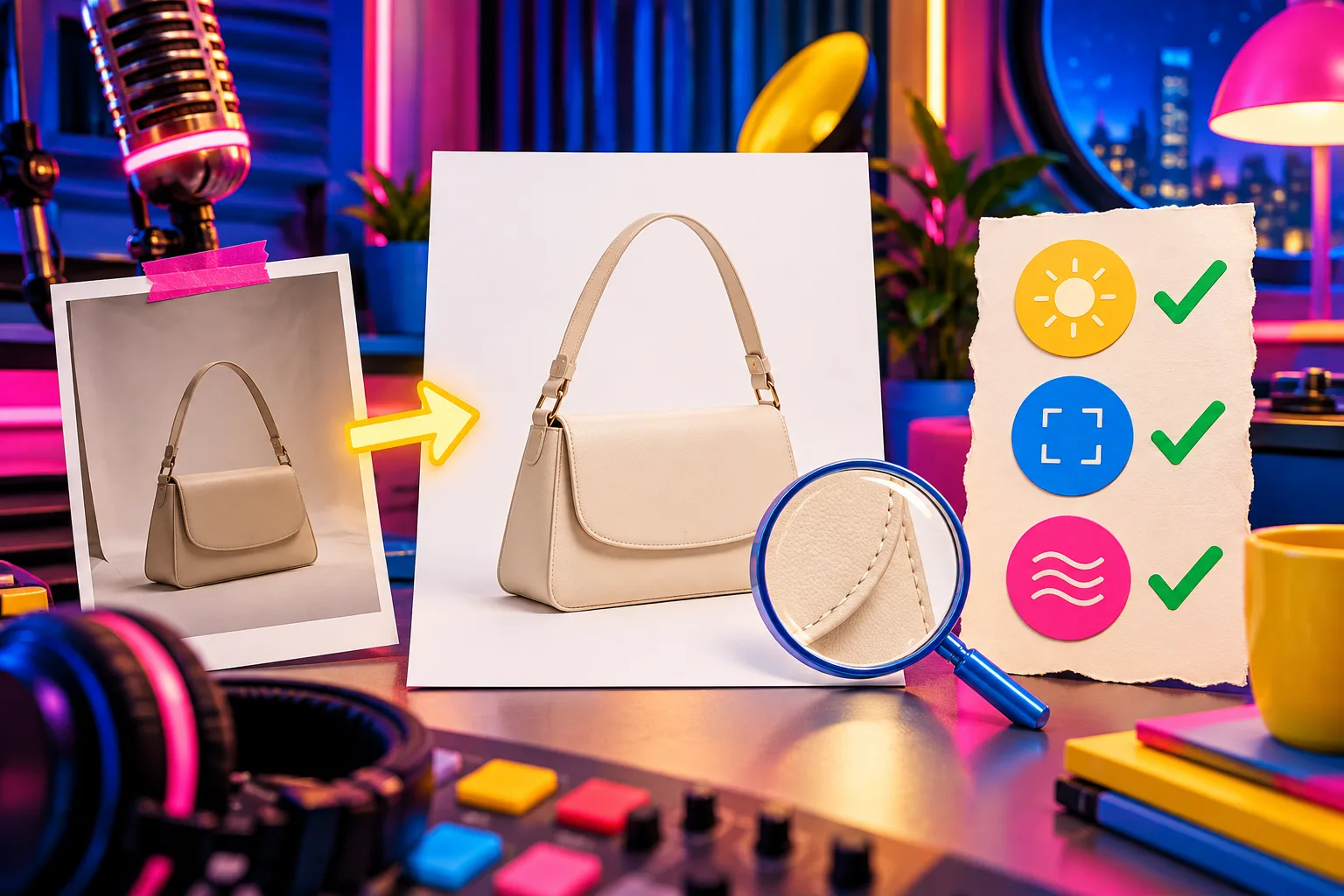
Abre el producto o sube una imagen en el editor de Supra AI Photo Studio. Antes de pedir una escena, aísla el producto si el fondo distrae y revisa si necesita mejora de nitidez, luz o resolución. Es tentador saltar al decorado, pero un recorte débil se nota incluso dentro de una escena bonita.
Mira tres detalles ampliados: bordes, textura y color. En moda, compara costuras, estampados y cierres; en cosmética, la forma del envase y de la tapa; en decoración, las proporciones y los acabados. Si la imagen base no supera esa revisión, vuelve a otra foto. La IA puede mejorar una toma aprovechable; no debería ser la excusa para publicar un producto irreconocible. Para tener una segunda referencia sobre encuadre y limpieza antes de editar, revisa estas fotos de producto antes de subirlas a tu tienda.
3. Diseña una escena para una función concreta
La colocación de objetos funciona mejor cuando defines cuatro elementos: entorno, superficie, ángulo y luz. En vez de pedir “un salón bonito”, pide “vela sobre mesa de madera clara, luz lateral de tarde, encuadre a 45 grados, espacio libre a la derecha”. Eso limita las decisiones y hace que sea más fácil comparar variantes.
Crea solo dos o tres versiones para la misma pregunta. Una marca de accesorios puede probar escritorio creativo, entrada de casa y mesa de regalo; una de cuidado personal puede contrastar baño luminoso y tocador nocturno. No cambies a la vez producto, cámara, ambiente y color. Si todo varía, no sabrás qué hizo que una imagen funcionara.
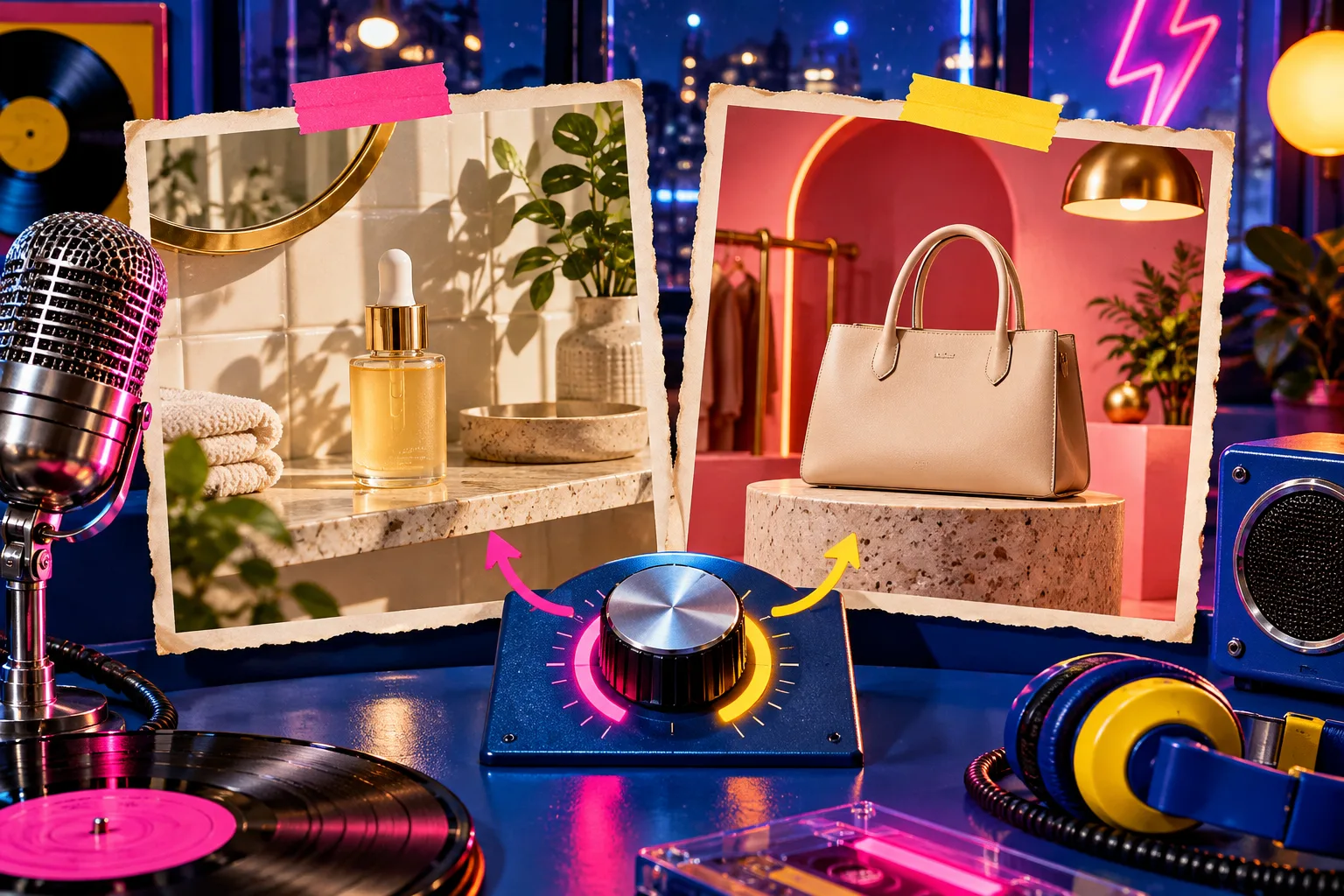
En la ficha, elige la escena que complete la información existente. Si ya tienes una fotografía frontal limpia, una escena lateral que enseñe escala puede aportar más que otra foto frontal con un fondo distinto. Después, organiza ese material donde el comprador lo espera: esta guía sobre cómo organizar fichas de Shopify con contenido que cambia según el producto ayuda a decidir qué información merece quedarse en la galería y cuál debe vivir en otra parte de la página.
4. Guarda una regla de marca que puedas repetir
La coherencia no significa que cada producto tenga el mismo fondo. Significa que comparten un criterio reconocible. Define un pequeño “kit de escena”: dos familias de superficies, una temperatura de luz, uno o dos planos frecuentes y un nivel de decoración máximo. Guárdalo junto a los nombres de las escenas que te dieron buenos resultados.
Con ese kit, las herramientas de mejora, sustitución de fondo y colocación de objetos de Supra AI Photo Studio dejan de ser botones aislados. Se convierten en una forma reproducible de preparar una campaña de temporada, una colección de regalos o un lanzamiento. Para prendas y accesorios, el try-on puede responder una pregunta diferente: cómo cae o cómo se percibe puesto. No lo uses para sustituir la imagen de detalle que confirma color, tejido y forma.
5. Haz una revisión de producto, no solo una revisión estética
Antes de publicar, pon la imagen nueva junto a la original y pregúntate: ¿seguiría reconociendo este producto si llegara un pedido basado en esta foto? Revisa especialmente etiquetas, medidas aparentes, número de piezas, colores y cualquier accesorio que no se vende. También comprueba el recorte en móvil: una escena que se ve rica en escritorio puede ocultar por completo el producto en miniatura.

Si preparas muchas fichas, prueba primero el método con un grupo pequeño. El enfoque de probar una actualización masiva en un catálogo piloto también sirve para imágenes: elige productos de categorías distintas, mide el tiempo real de revisión y anota los errores que se repiten antes de aplicar la receta al resto.
6. Publica como una serie, no como un golpe de suerte
Cuando una escena pase la revisión, publícala en la galería del producto y conserva la original. Luego reutiliza la idea con cuidado: la misma dirección visual puede alimentar una creativa de anuncio, una imagen de colección o un clip breve de b-roll, pero cada canal necesita su propio encuadre. No conviertas automáticamente todas las imágenes generadas en material de campaña.
Mi siguiente paso sería sencillo: instala Supra AI Photo Studio en Shopify, elige un producto que ya recibe visitas y crea dos escenas para una sola necesidad visual. Quédate con la versión que respete el objeto y aclare mejor su uso. Esa pequeña prueba te dirá mucho más que una galería entera generada sin criterio.