
TRANSMISION
MDSOURCE
Como comparar dos PDF antes de enviar una version final
Una forma practica de detectar cambios entre dos PDFs antes de enviar un presupuesto, catalogo o documento final.
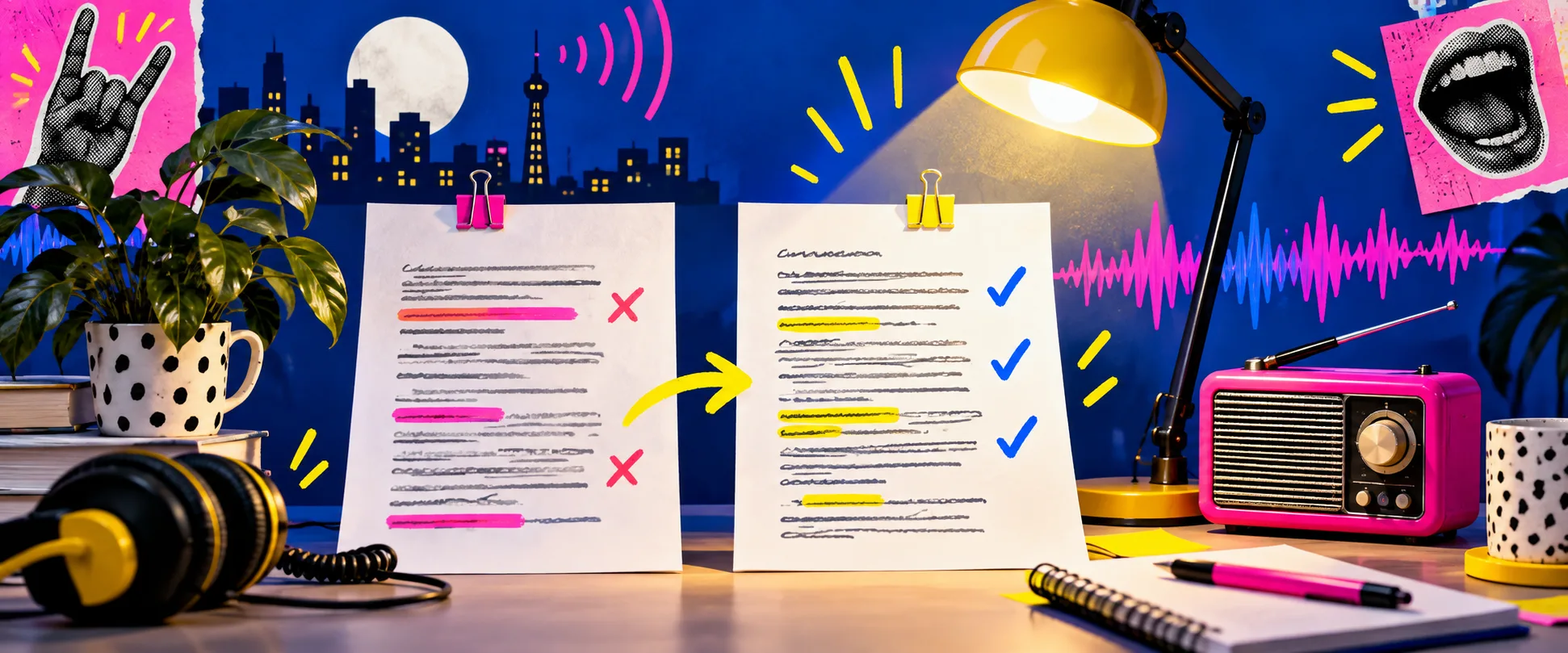
El archivo que parece final suele tener un primo muy parecido
Hay una escena que se repite en equipos pequenos: alguien envia un PDF con la etiqueta “final”, otra persona corrige un precio o una fecha, y de pronto aparecen dos archivos casi identicos. Mirarlos pagina por pagina funciona cuando son dos hojas. Cuando es un catalogo, una propuesta o un manual, se convierte en una forma bastante segura de cansarse y pasar por alto justo el cambio importante.
Yo prefiero comparar los archivos antes de enviarlos. No para complicar la aprobacion, sino para responder una pregunta sencilla: ¿que cambio realmente entre la version que ya se reviso y la que esta a punto de salir?
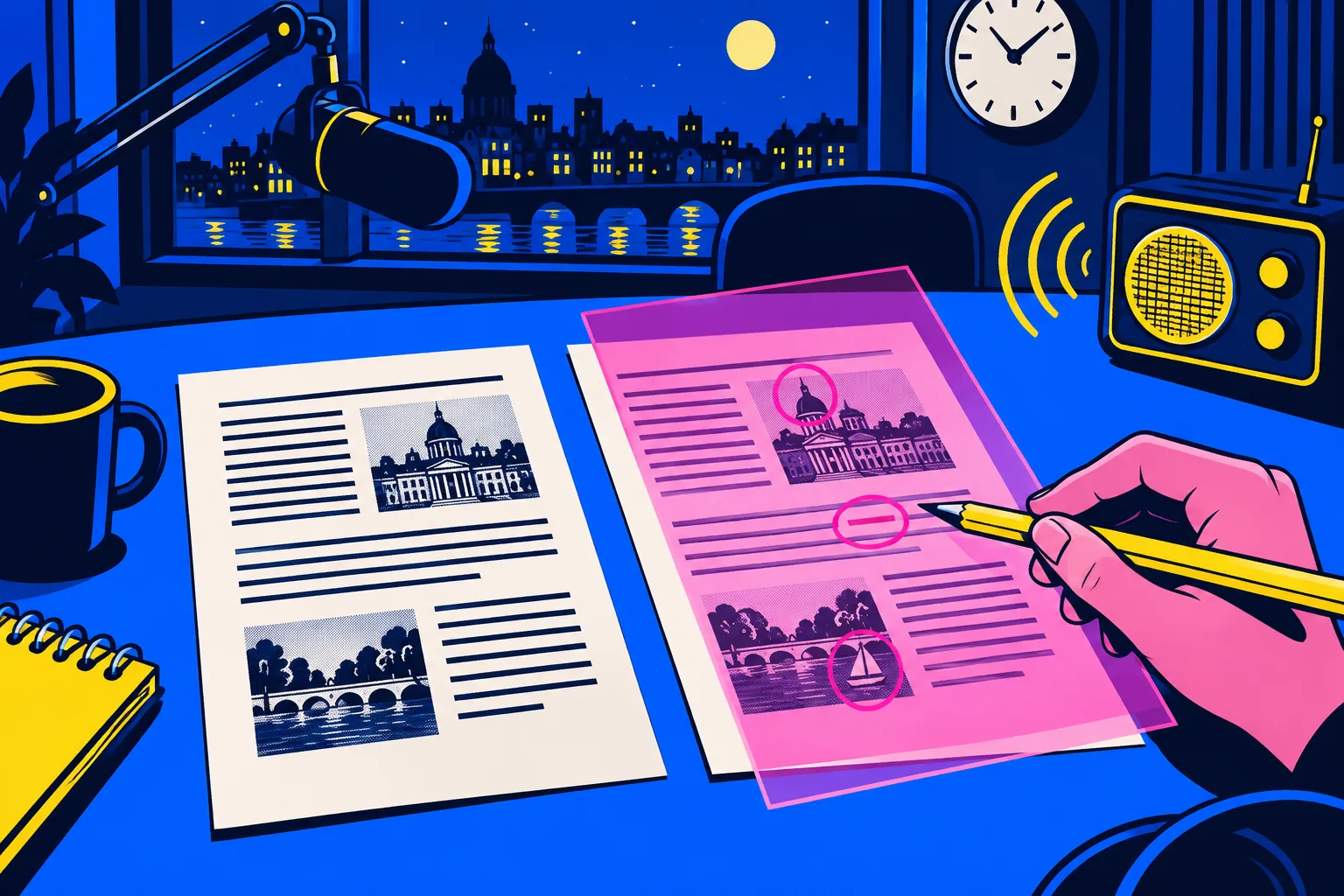
Tiny Online Tools es util para estas pequenas tareas porque reúne herramientas de navegador sin pedir cuenta. El sitio presenta sus utilidades como gratuitas y orientadas a un uso sin uploads ni seguimiento; eso resulta especialmente comodo cuando el PDF contiene trabajo de un cliente, precios internos o materiales que no quieres mandar a otro servicio solo para una comprobacion breve.
1. Elegir las dos versiones correctas
Parece obvio, pero este es el error que más veo. Antes de comparar, renombro los archivos de forma clara: propuesta-cliente-v3.pdf y propuesta-cliente-v4.pdf, por ejemplo. Si el equipo trabaja con enlaces compartidos, anoto tambien quien preparo la nueva copia y que tipo de cambio esperaba.
Luego abro la herramienta para comparar PDFs y selecciono ambas versiones. La comparacion es mucho mas util cuando llegas con una expectativa: “cambio de precio en pagina 3”, “nuevas imagenes del producto”, “texto legal actualizado”. Asi puedes distinguir un cambio previsto de una sorpresa.
No asumo que dos PDFs con el mismo numero de paginas son iguales. Una letra corregida, un enlace roto o un bloque desplazado pueden ser importantes aunque el documento se vea practicamente identico desde lejos.
2. Revisar primero los cambios que afectan decisiones
Cuando aparece una diferencia, no trato todas por igual. Mi orden es bastante simple:
- Precios, descuentos, fechas y condiciones.
- Nombres de productos, enlaces y llamadas a la accion.
- Informacion legal, datos de contacto y logotipos.
- Imagenes, tablas y saltos de pagina que puedan alterar la lectura.
- Detalles de formato que tal vez solo importan si el PDF se va a imprimir.
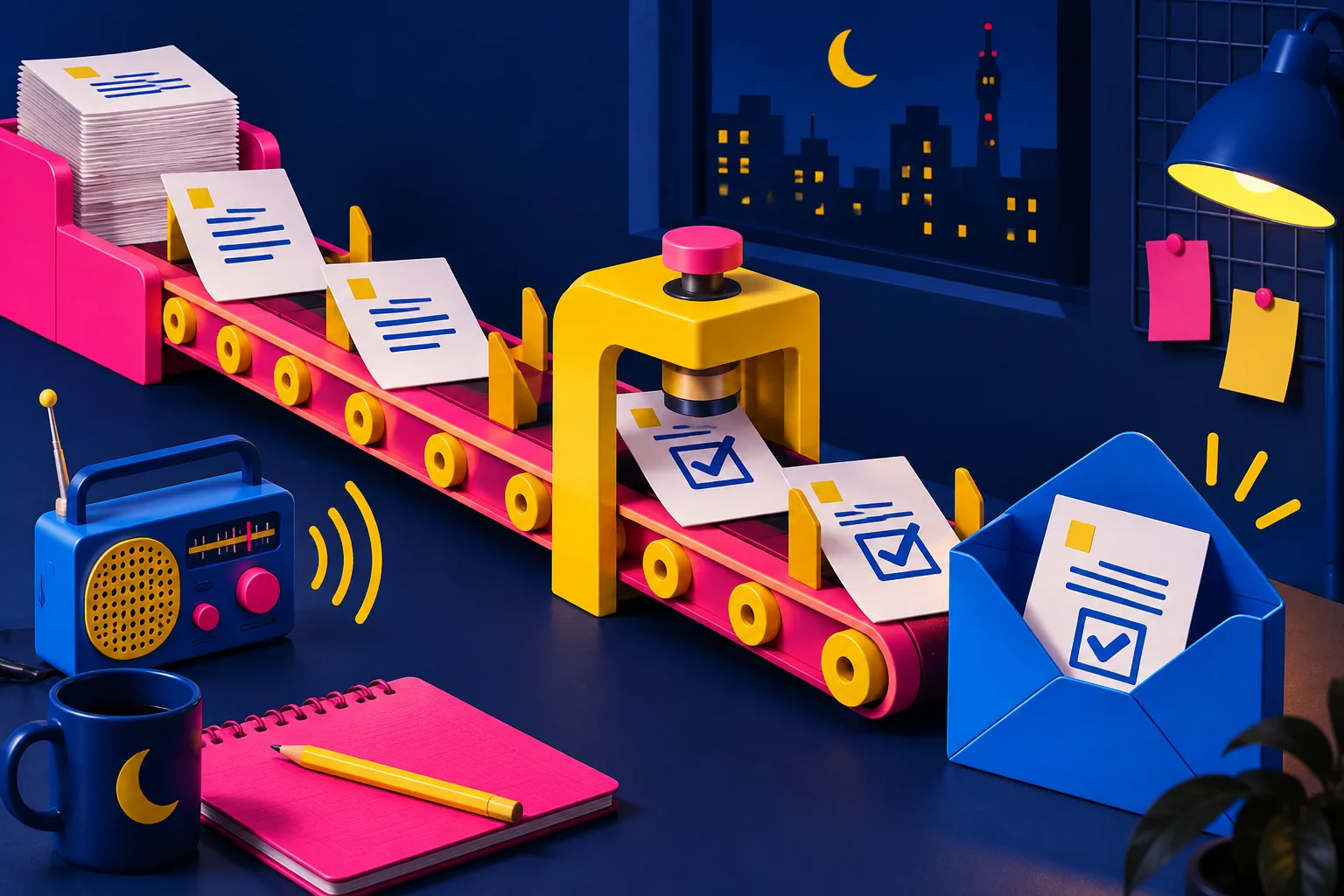
Ese orden evita que una diferencia visual pequeña nos distraiga de algo que cambia una decision comercial. En un catalogo de temporada, por ejemplo, primero verificaria el precio y el enlace de compra; despues miraria si una foto ha cambiado de tamaño. En una propuesta, empezaria por el alcance y las condiciones antes de preocuparme por un ajuste de espaciado.
La comparacion no sustituye el criterio de quien conoce el proyecto. Lo que hace es dirigir la atencion a los lugares donde el criterio importa.
3. Separar cambios deseados de cambios accidentales
Una vez localizadas las diferencias, las marco como esperadas, pendientes o accidentales. Si se cambio una imagen para una campana, perfecto. Si tambien desaparecio un enlace del pie de pagina, ya sabemos que hay que corregirlo antes del envio.
Esta costumbre me ha ahorrado varias idas y vueltas. Tambien hace que la aprobacion sea mas facil de explicar: no se trata de “revisar otra vez todo el PDF”, sino de confirmar una lista concreta de diferencias. Para los documentos que deben imprimirse, conviene añadir una pasada de preflight de PDF para comprobar cosas que una comparacion visual no siempre revela.
Si el archivo se compartira fuera del equipo, sumo una pregunta más: ¿la nueva version lleva informacion que no deberia salir? En ese caso, el inspector de datos ocultos y el limpiador de metadatos son buenos companeros de la comparacion. Comparar versiones y preparar una copia externa son tareas distintas, pero encajan muy bien en la misma ultima revision.
4. Guardar una evidencia ligera de la aprobacion
No hace falta crear un proceso enorme. Para una pequeña tienda, un estudio o un proyecto personal, me basta con guardar la version aprobada en una carpeta clara y añadir una nota: fecha, persona que reviso y principales cambios aceptados. Cuando alguien pregunta una semana despues “¿cual fue el PDF enviado?”, no hay que reconstruir la historia desde una cadena de mensajes.
Esta idea se parece a comparar pruebas antes de reimprimir material de producto: una revision de proofs de Shopify funciona mejor cuando el archivo final tiene un nombre, un responsable y una comprobacion visible.
Una rutina de cinco minutos que evita errores caros
Mi rutina es corta: elijo las dos versiones, comparo, priorizo los cambios que afectan una decision, corrijo lo accidental y guardo la copia aprobada. Es una de esas tareas pequeñas que no luce en una presentacion, pero que evita enviar el precio equivocado, una pagina antigua o una condicion que ya no aplica.
La proxima vez que recibas un “final-final-ahora-si.pdf”, abre el comparador de PDF de Tiny Online Tools antes de pulsar Enviar. Cinco minutos de contraste pueden darte mucha mas tranquilidad que una lectura apresurada.