
TRANSMISION
MDSOURCE
Como dividir un PDF para que pase un limite de subida
Una forma sencilla de separar un PDF grande en archivos mas pequenos sin instalar software ni perder el orden de las paginas.
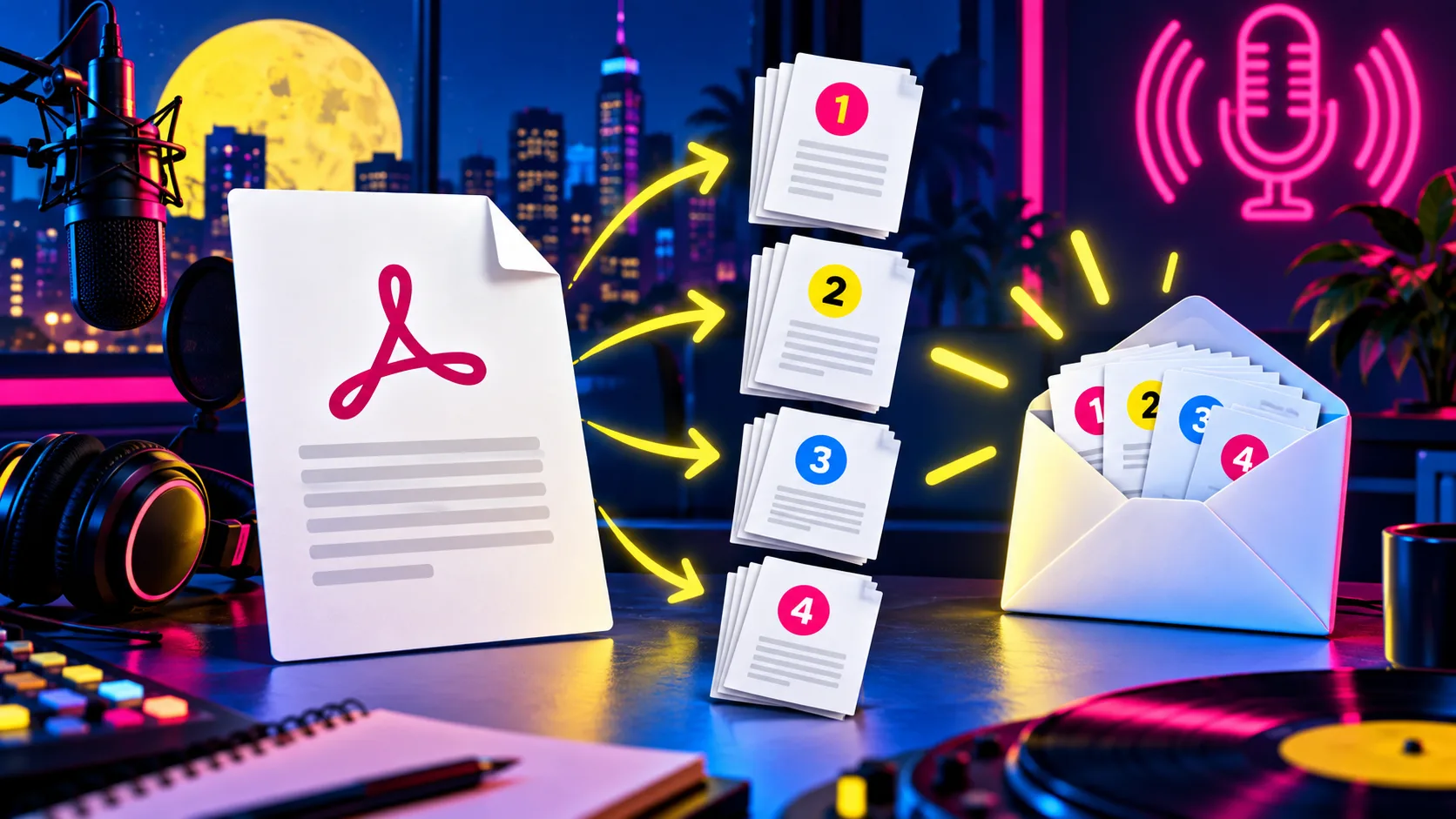
Hay un tipo de problema digital que siempre aparece justo cuando tienes prisa: el PDF esta listo, el formulario esta abierto, el correo esta redactado y aparece un aviso de que el archivo es demasiado grande. En ese momento, comprimir a ciegas no siempre ayuda. A veces el documento ya esta bastante optimizado; lo que necesitas es dividirlo en partes que entren en el limite.
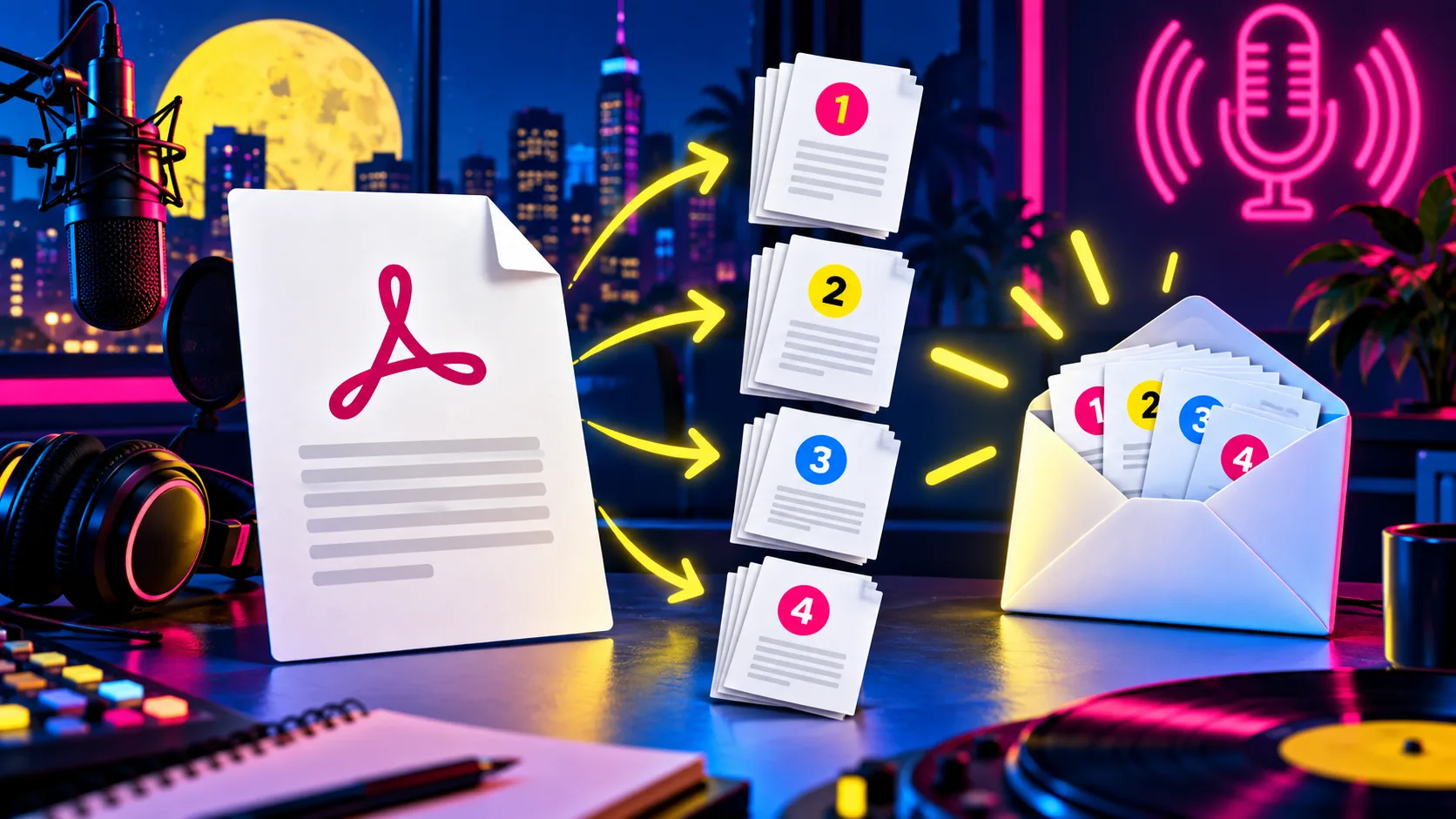
Esta es una tarea pequena, pero muy comun en facturas, dossiers, catalogos, documentos de proveedores, solicitudes y archivos que deben pasar por una plataforma con un maximo estricto. Tiny Online Tools tiene una herramienta especifica para dividir un PDF por tamano. Trabaja en el navegador y crea partes que se mantienen por debajo del peso que indiques.
Primero confirma el limite real
Antes de abrir el archivo, revisa el limite de la plataforma donde vas a enviarlo. No todos los servicios aceptan el mismo peso. Un portal puede pedir menos de 10 MB, un sistema interno puede tener otro limite y un correo puede rechazar archivos que parecian razonables hace unos anos.
Usa un margen. Si el limite es 10 MB, no intentes crear archivos de 10 MB exactos. El tamaño puede variar ligeramente al adjuntar, procesar o revisar el documento en otro sistema. Elegir 8 o 9 MB suele dar una pequena zona de seguridad.
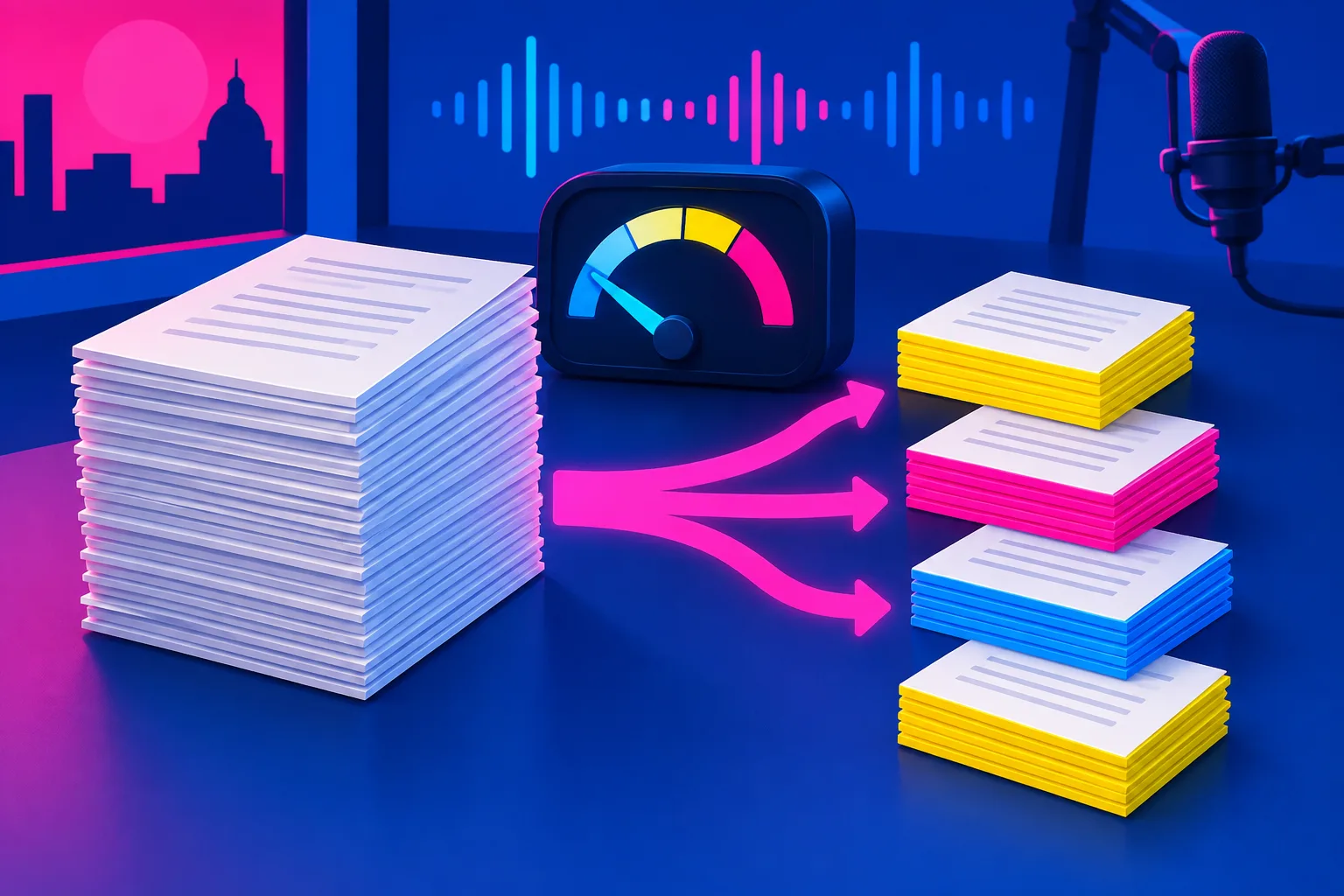
Tambien vale la pena pensar en la persona que recibe los archivos. Diez partes diminutas pueden ser tecnicamente correctas, pero incomodas de descargar y revisar. Busca un equilibrio: partes suficientemente pequenas para pasar el limite, pero suficientemente grandes para conservar una secuencia util.
Abre la herramienta y selecciona el archivo
Ve a Split PDF by File Size y elige el PDF desde tu dispositivo. La pagina explica el flujo de manera directa: seleccionas el archivo, defines el tamaño maximo de cada parte y descargas los resultados.
La ventaja de una herramienta centrada en este problema es que no tienes que calcular manualmente cuantas paginas deberia llevar cada archivo. El documento puede tener paginas ligeras, paginas escaneadas pesadas, fotografias o anexos con tamaños muy distintos. Dividir simplemente cada 20 paginas puede crear partes desiguales y dejar una que todavia no entra en el limite.
La herramienta recorre el PDF pagina por pagina y empieza una nueva parte cuando agregar la siguiente pagina superaria el presupuesto de tamaño. Los archivos se descargan con sufijos como part-1, part-2 y asi sucesivamente, manteniendo el orden de lectura.
Elige un tamano maximo que tenga sentido
Introduce el limite en megabytes. Para una subida de 5 MB, usa un valor algo menor si quieres evitar sorpresas. Para un correo con un limite mas amplio, puedes elegir una cifra que reduzca el numero de adjuntos sin acercarte demasiado al maximo.
Un detalle importante: la herramienta mantiene las paginas completas. Si una sola pagina pesa mas que el limite elegido, se entregara como un archivo propio. Eso no es un error; es una señal de que esa pagina necesita otro tratamiento. Puede ser una foto escaneada a una resolucion muy alta o una pagina con recursos pesados.
En ese caso, puedes intentar comprimir el PDF antes de dividirlo. Haz una copia y revisa el resultado: no conviene reducir tanto la calidad que una factura, un sello o una imagen importante se vuelva ilegible.
Revisa las partes antes de enviarlas
Descarga las partes y abre al menos la primera, una intermedia y la ultima. Comprueba tres cosas:
- Que las paginas estan en el orden correcto.
- Que no falta una pagina en el cambio entre dos archivos.
- Que cada parte esta por debajo del limite que necesitas.
Esta revision tarda menos de un minuto y evita un reenvio incomodo. Tambien te permite dar nombres mas claros si el destinatario no va a reconocer los sufijos automaticamente. Un nombre como catalogo-otono-parte-1-de-3.pdf es mas amable que una lista de archivos con nombres casi iguales.

Cuando dividir no es la mejor opcion
Dividir un PDF sirve cuando el destinatario acepta varias partes y necesita el documento completo. Pero hay otros casos:
- Si solo necesita unas paginas, usa una herramienta para extraer esas paginas.
- Si el PDF es pesado por imagenes innecesarias, prueba primero una compresion moderada.
- Si el documento contiene informacion sensible, revisa bien el destinatario y el canal de envio.
- Si necesitas ocultar contenido, recuerda que una caja negra visual no siempre elimina los datos internos del PDF; para usos legales o criticos se necesita software especializado de redaccion permanente.
Tiny Online Tools se presenta como una biblioteca de utilidades que funcionan en el navegador, sin cuenta y sin subir archivos. Para una tarea puntual como esta, eso evita instalar una aplicacion completa solo para resolver un limite de tamaño.
La proxima vez que un PDF no entre
No vuelvas a empezar el documento ni lo conviertas a una imagen por desesperacion. Confirma el limite, deja un margen, divide el PDF por tamaño, abre las partes y envialas con nombres claros. Es una de esas pequenas rutinas que convierten un bloqueo de cinco minutos en una tarea terminada.